Favicon richtig einbinden für Entwickler: 48×48 Regel und 7 Debugchecks
Favicon richtig einbinden für Entwickler: 48×48 Regel und 7 Debugchecks ! Favicon im Browser-Tab Ein Favicon ist das kleine Icon, das Ihre Website in Browser-Tabs, Lesezeichen und mobilen Suchergebnissen kennzeichnet.
Favicon richtig einbinden für Entwickler: 48×48 Regel und 7 Debugchecks
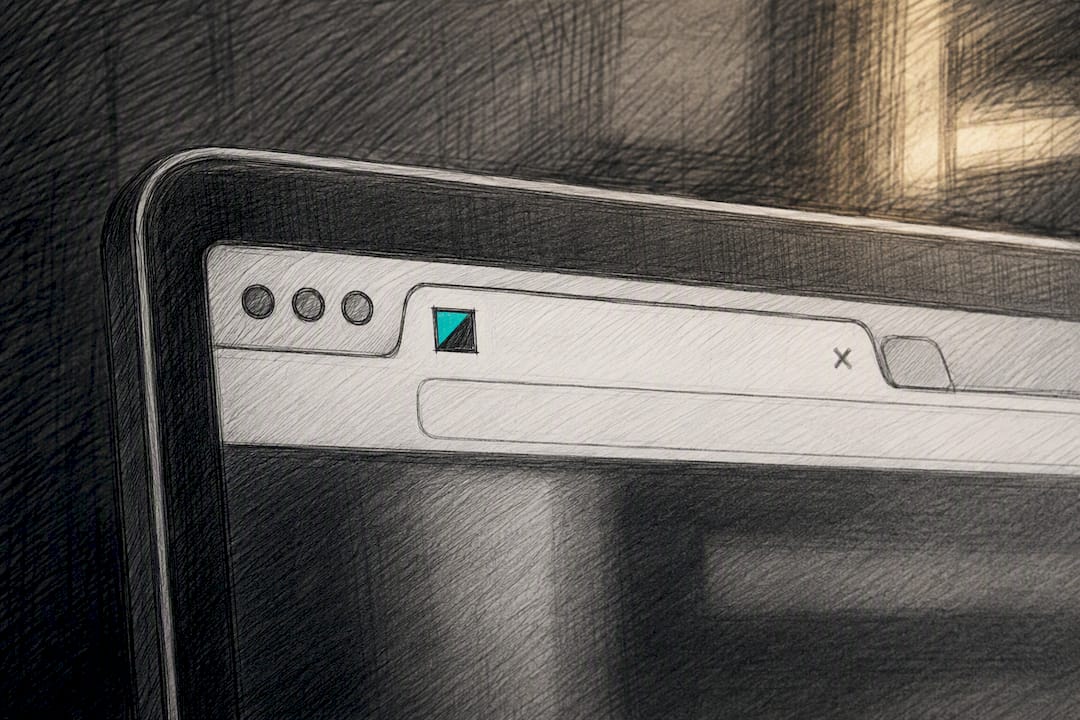
Ein Favicon ist das kleine Icon, das Ihre Website in Browser-Tabs, Lesezeichen und mobilen Suchergebnissen kennzeichnet. Es stärkt die Markenwiedererkennung und kann die Klickrate erhöhen, ist selbst aber kein Google-Rankingfaktor. Technisch reicht dafür ein quadratisches, ausreichend großes Bild, das für Suchmaschinen erreichbar sein muss. Fehlt diese eine Bedingung, taucht Ihr Icon in der mobilen Suche schlicht nicht auf.
Kurz gesagt:
- Favicons beeinflussen die Markenwiedererkennung, sind aber kein direkter Google-Rankingfaktor, allerdings können sie die Klickrate in der Suche steigern.
- Moderne Browser unterstützen heute PNG, ICO und SVG, weshalb mindestens diese Formate in verschiedenen Größen (48×48, 96×96, 512×512) geliefert werden sollten.
- Ein gut gestaltetes Favicon sollte simpel, kontrastreich und testbar bei 16×16 Pixeln sein, um auf allen Plattformen gut erkennbar zu bleiben.
- Für die Einbindung empfiehlt sich die Verwendung des
link-Tags im HTML-Head, während eine altefavicon.ico-Datei nur als zusätzliche Absicherung dient.- Google zeigt Favicons in der mobilen Suche bei mindestens 48×48 Pixeln an, doch die Dateireferenz und die robots.txt-Blockierungen sind entscheidend für die Sichtbarkeit.
Inhaltsverzeichnis
- Was ist ein Favicon und wo erscheint es?
- Größen und Dateiformate, die Sie liefern sollten
- Favicon erstellen: Design-Regeln und passende Tools
- Wie binde ich ein Favicon technisch in HTML ein?
- Favicon für WordPress: Website-Icon einrichten
- Welche Anforderungen stellt Google an Favicons?
- Troubleshooting: Sieben schnelle Debug-Checks
- Checkliste für den Launch und für Rebranding-Prozesse
- Netivoo-Praxishinweis: Favicons im Agentur-Workflow
- Wann lohnt sich der Aufwand für ein gutes Favicon wirklich?
- Quellen
- FAQ
Was ist ein Favicon und wo erscheint es?
Ein Favicon ist ein winziges Icon, das Browser automatisch neben dem Seitentitel laden, sobald Sie eine Website öffnen. Der Name setzt sich aus „Favoriten“ und „icon“ zusammen, ein Relikt aus den Zeiten, als Lesezeichen noch „Favoriten“ hießen. MDN Web Docs beschreibt es als kleines, mit der Seite assoziiertes Icon, das in verschiedenen Browser-Oberflächen auftaucht.
Praktisch begegnet Ihnen das Icon an mehreren Stellen:
- Im Browser-Tab, direkt neben dem Seitentitel
- In der Lesezeichenleiste und im Verlauf
- In der mobilen Google-Suche neben dem Seitentitel
- Als App-Icon, wenn jemand die Seite auf dem Homescreen speichert (progressive Web App)
Ein wichtiger Nebenpunkt: Nutzer verwenden das Icon gern zur schnellen Wiedererkennung, etwa wenn zwanzig Tabs offen sind. Es ist aber kein Sicherheitsmerkmal. Das W3C weist ausdrücklich darauf hin, dass ein Favicon keine Echtheit garantiert und Nutzer sogar in die Irre führen kann, wenn sie es fälschlich als Vertrauenssignal lesen.
Größen und Dateiformate, die Sie liefern sollten
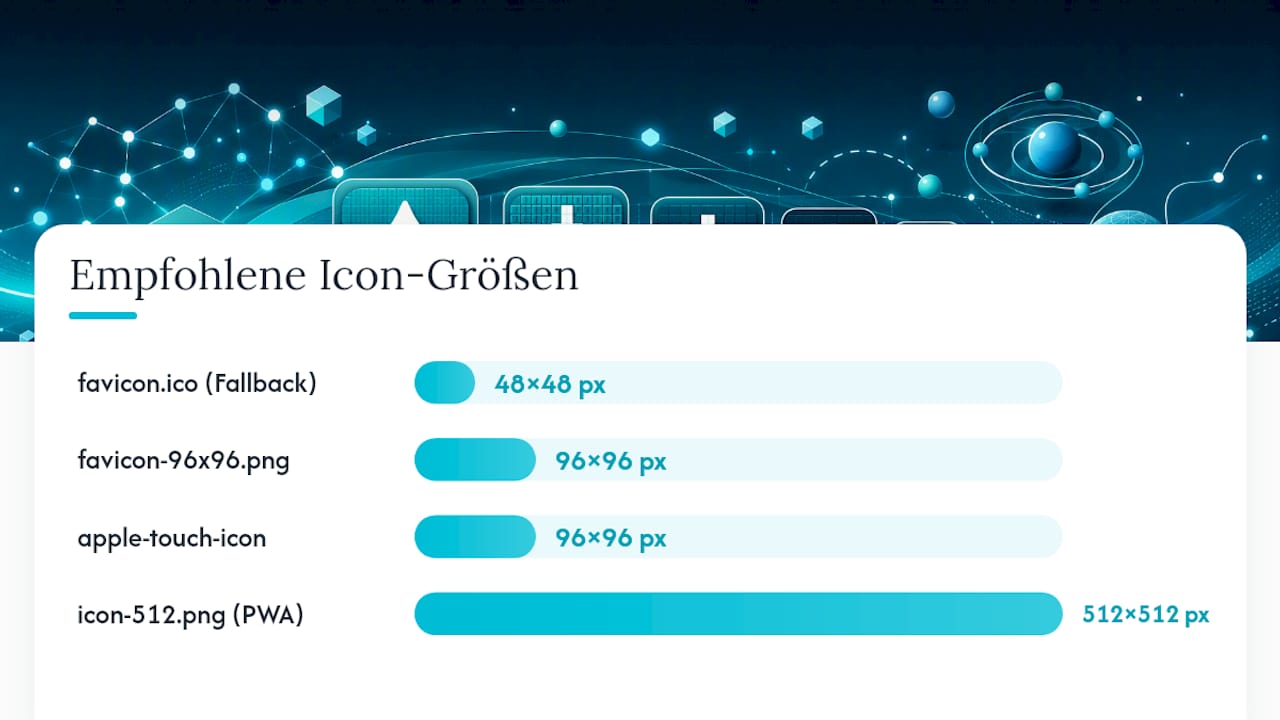
Ein einziges Bildformat reicht heute nicht mehr aus, weil jede Oberfläche eigene Anforderungen stellt. Moderne Browser unterstützen PNG, ICO und SVG parallel, und genau diese Kombination sollten Sie auch ausliefern.
| Datei | Empfohlene Größe | Verwendungszweck |
|---|---|---|
| favicon.svg | Skalierbar | Primärquelle für moderne Browser |
| favicon.ico | Enthält 48×48 px | Fallback für ältere Browser und Google |
| favicon-96x96.png | 96×96 px | Browser-Tab in hoher Auflösung |
| apple-touch-icon.png | 96×96 pixel | iOS-Homescreens, Safari |
| — | — | Android-Homescreen, PWA-Manifest | | icon-512.png | 512×512 px | PWA-Splashscreen, App-Stores |
Der Grund für diese Vielfalt: SVG deckt die meisten aktuellen Browser mit gestochen scharfer Skalierung ab, aber Safari braucht oft zusätzlich PNG- oder ICO-Fallbacks, gerade bei Homescreen-Icons auf iOS, wie Favicon Builder beschreibt. Google selbst verlangt für die Anzeige in der mobilen Suche ein quadratisches, crawlbares Bild in einer empfohlenen Mindestgröße. Ein vollständiges Icon-Paket mit PNG, ICO, SVG und Apple-Touch-Variante gilt laut DevConsole als solide Praxis für Produktionswebsites, weil jede Plattform eigene Vorgaben hat.
Favicon erstellen: Design-Regeln und passende Tools
Ein gutes Favicon ist kein geschrumpftes Logo. Es ist ein eigenständiges Mini-Icon, das auch bei 16×16 Pixeln noch erkennbar bleibt.
Drei Design-Regeln machen den Unterschied:
- Vereinfachen Sie Ihr Markenzeichen radikal. Feine Linien und Schriftzüge verschwimmen bei kleinen Größen zu einem grauen Fleck.
- Setzen Sie auf hohen Kontrast. Ein dunkles Symbol auf hellem Grund (oder umgekehrt) bleibt auch bei winziger Darstellung lesbar.
- Testen Sie die Form bei 16×16 Pixeln, nicht erst bei 512. Was dort funktioniert, funktioniert überall.
Der gängige Workflow sieht so aus: Sie starten mit einer SVG-Datei oder einem großen PNG mit ausreichend hoher Auflösung. Anschließend füttern Sie einen Favicon-Generator mit dieser Datei, der automatisch alle benötigten Größen und Formate ausspielt. Tools wie Favicon exportieren komplette Pakete inklusive ICO, PNG, Apple-Touch-Icon und dem passenden HTML-Code zum Einfügen.
Browserbasierte Generatoren punkten mit Tempo, weil keine Installation nötig ist, liefern aber oft nur Standardgrößen. Standalone-Programme mit Vektorunterstützung erlauben feinere Nachbearbeitung, kosten dafür etwas mehr Einarbeitungszeit.
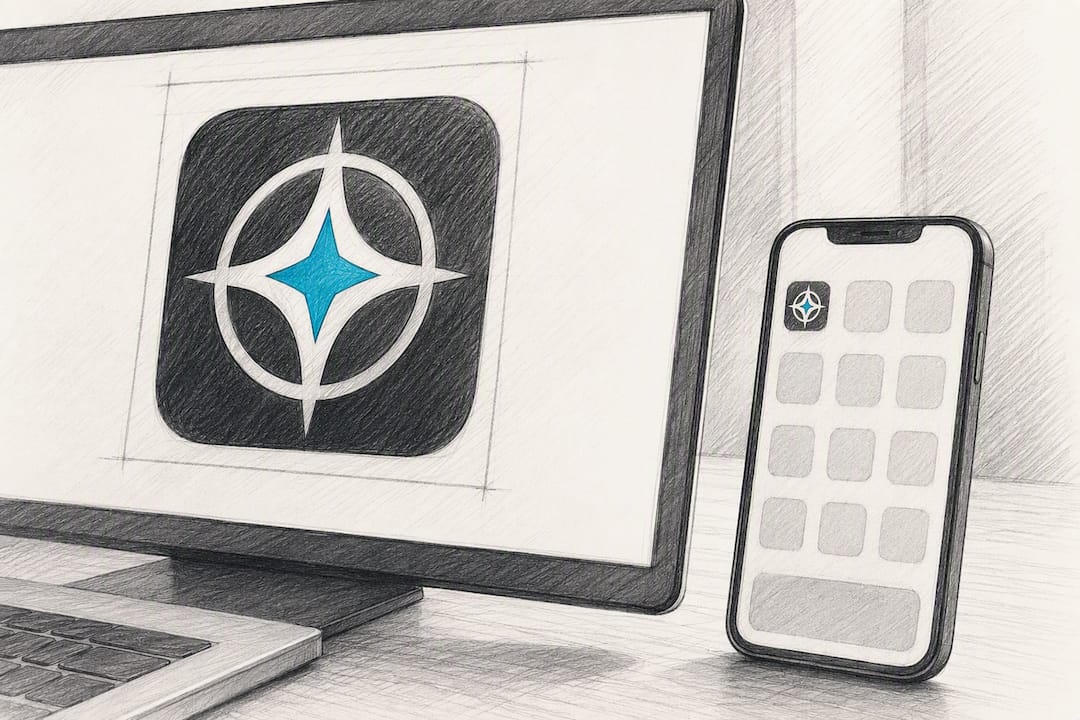
Profi-Tipp: Prüfen Sie Ihr fertiges Icon auf einem echten Smartphone-Display, nicht nur am Desktop-Monitor. Was am 27-Zoll-Bildschirm scharf wirkt, kann auf dem Homescreen zu einem unleserlichen Klecks werden.
Wenn Ihr Icon Teil eines größeren Corporate-Identity-Systems ist, lohnt sich ein Blick auf strukturierte Schulungen zu Corporate Identity, um Farbwelt und Formsprache über alle Kanäle hinweg konsistent zu halten.
Wie binde ich ein Favicon technisch in HTML ein?
Der Browser sucht zwei Dinge: eine Referenz im <head> Ihrer Seite oder eine Datei unter der Standardadresse /favicon.ico. Beides funktioniert, aber nicht gleich gut.
Das W3C empfiehlt die deklarative Methode über das link-Element im Seitenkopf als bevorzugten Weg. Eine typische Einbindung sieht so aus:
<link rel="icon" type="image/svg+xml" href="/favicon.svg">für moderne Browser<link rel="icon" type="image/png" sizes="96x96" href="/favicon-96x96.png">als PNG-Fallback<link rel="apple-touch-icon" href="/apple-touch-icon.png">für iOS- Ein Verweis auf
manifest.jsonfür Android-Homescreen und PWA-Funktionen
Die Legacy-Methode, einfach eine Datei namens favicon.ico ins Stammverzeichnis zu legen, funktioniert nach wie vor als Rückfalloption. Sie ist aber weniger flexibel, weil Sie damit keine unterschiedlichen Formate für unterschiedliche Geräte ausliefern können. Sinnvoll ist sie vor allem als zusätzliche Absicherung neben den link-Tags, nicht als einzige Lösung.
Zwei Dinge entscheiden, ob überhaupt etwas ankommt: Die Icon-URL muss stabil und dauerhaft erreichbar sein, und sie darf nicht versehentlich in der robots.txt blockiert werden. Beides klingt banal, ist aber einer der häufigsten Gründe, warum ein frisch eingerichtetes Icon einfach nicht erscheint.
Ein Detail überrascht viele: Google cacht Favicons sehr aggressiv. Eine Änderung am Icon zeigt sich in der mobilen Suche oft erst, nachdem Google Ihre Startseite komplett neu indexiert hat, wie SEOtest feststellt. Rechnen Sie hier mit Tagen, nicht mit Minuten.
Favicon für WordPress: Website-Icon einrichten
WordPress macht das Grundsetup unkompliziert, ganz ohne Plugin.
- Öffnen Sie im WordPress-Dashboard den Customizer unter „Design“ und suchen Sie den Bereich „Website-Icon“ beziehungsweise „Site Identity“.
- Laden Sie ein quadratisches Bild hoch, das WordPress automatisch auf die benötigten kleineren Formate skaliert.
- Speichern Sie die Änderung und leeren Sie anschließend den Website-Cache, falls Sie ein Caching-Plugin nutzen.
Diese Methode über den Customizer ist der direkteste Weg und funktioniert unabhängig vom Theme. Ein Upload per FTP direkt ins Theme-Verzeichnis bietet mehr Kontrolle über einzelne Dateinamen, verlangt aber Zugriff auf den Server und ein Grundverständnis der Theme-Struktur. Für die meisten Betreiber ist der Customizer die schnellere und sicherere Wahl.
Ein zusätzliches Plugin lohnt sich vor allem dann, wenn Sie automatisch ein komplettes Manifest für Progressive-Web-App-Funktionen erzeugen möchten oder mehrere App-Icon-Varianten für unterschiedliche Geräte gleichzeitig verwalten wollen. Für ein einfaches Favicon allein ist das in der Regel überdimensioniert.
Welche Anforderungen stellt Google an Favicons?
Google zeigt Ihr Favicon direkt neben dem Seitentitel in der mobilen Suche an, sofern die technischen Grundvoraussetzungen erfüllt sind. Für das Ranking selbst spielt das Icon keine Rolle. Für die Klickrate kann es dagegen einen Unterschied machen, weil ein wiedererkennbares Icon in einer Ergebnisliste voller Text schlicht mehr Aufmerksamkeit zieht.
Die technischen Anforderungen sind klar umrissen: Das Bild muss quadratisch sein, mindestens 48×48 Pixel groß, und es muss entweder über ein link-Tag im Head referenziert oder unter /favicon.ico erreichbar sein. Zusätzlich darf die Datei nicht durch die robots.txt blockiert werden, so SEOtest.
Ein einzelnes, korrekt referenziertes quadratisches Icon in empfohlener Mindestgröße genügt für Google völlig. Viele Anleitungen überladen Websites unnötig mit zehn verschiedenen Icon-Dateien, wenn eigentlich schon eine einzige gut eingebundene Datei reicht.
Wenn Ihr Icon in der Suche nicht auftaucht, prüfen Sie in dieser Reihenfolge:
- Laden Sie die Icon-Datei direkt im Browser, um zu sehen, ob sie überhaupt existiert
- Kontrollieren Sie die robots.txt auf eine versehentliche Blockade
- Prüfen Sie den HTTP-Status der Datei, ein 404 oder eine fehlerhafte Weiterleitung reichen zum Scheitern
- Warten Sie den nächsten Google-Recrawl ab, denn Änderungen erscheinen mit Verzögerung
Troubleshooting: Sieben schnelle Debug-Checks
Wenn das Icon nicht erscheint, wo es sollte, hilft ein systematischer Ablauf mehr als wildes Ausprobieren.
- Rufen Sie die Icon-Datei direkt über ihre URL auf und prüfen Sie, ob sie lädt.
- Kontrollieren Sie den HTTP-Status im Netzwerktab der Browser-Entwicklertools, gesucht ist ein klares 200.
- Öffnen Sie die robots.txt und stellen Sie sicher, dass kein
Disallowden Pfad zur Icon-Datei erfasst. - Suchen Sie nach Redirect-Ketten oder 404-Fehlern, die zwischen Anfrage und Datei liegen könnten.
- Prüfen Sie, ob das
link-Tag im Head korrekt geschrieben ist und auf den richtigen Pfad zeigt. - Leeren Sie den Browser- und Server-Cache, denn veraltete Icons hängen sich oft hartnäckig fest.
- Kontrollieren Sie die mobile Google-Suche separat, weil dort ein eigener, oft verzögerter Cache greift.
Browser verhalten sich dabei nicht identisch. Chrome cacht Icons besonders hartnäckig, sodass ein einfacher Reload manchmal nicht reicht. Safari braucht häufig einen expliziten PNG- oder ICO-Fallback, selbst wenn eine SVG-Datei korrekt eingebunden ist.
Profi-Tipp: Nutzen Sie ein einfaches curl-Kommando im Terminal, um den HTTP-Status der Icon-Datei ohne Browser-Cache zu prüfen. Das entlarvt sofort, ob das Problem an der Datei selbst oder am Cache liegt.
Checkliste für den Launch und für Rebranding-Prozesse
Vor jedem Website-Start lohnt sich ein kurzer, aber vollständiger Durchgang.
- Generieren Sie alle relevanten Größen von SVG bis zum 512-Pixel-PNG, nicht nur ein einziges Format
- Prüfen Sie jedes
link-Tag im Quellcode auf korrekten Pfad und richtigen Typ - Kontrollieren Sie die robots.txt ein letztes Mal vor dem Go-Live
- Legen Sie die Icon-URL so an, dass sie dauerhaft stabil bleibt und sich nicht bei jedem Update verschiebt
Bei einem Rebranding gilt eine zusätzliche Regel: Behalten Sie die Icon-URL möglichst bei, oder richten Sie eine korrekte Weiterleitung ein. Andernfalls zeigt Google noch wochenlang das alte Icon an, weil die Neuindexierung Zeit braucht.
| Situation | Empfohlene Maßnahme |
|---|---|
| Neuer Website-Launch | Vollständiges Icon-Paket vor Go-Live testen |
| Rebranding mit neuem Logo | URL beibehalten oder korrekt weiterleiten |
| Icon erscheint nicht in Google | robots.txt und HTTP-Status zuerst prüfen |
Ein letzter Punkt wird oft übersehen: Ein Favicon sollte niemals ein fremdes Markenzeichen imitieren oder Nutzer über die Identität der Seite täuschen, weder aus Markenrechtsgründen noch aus Fairness gegenüber den eigenen Besuchern.
Netivoo-Praxishinweis: Favicons im Agentur-Workflow
Ein Favicon sollte als fester Bestandteil im Erstellungsprozess mobiler, optimierter Websites für Handwerksbetriebe berücksichtigt werden. Ein Elektriker- oder Dachdeckerbetrieb, der online Vertrauen aufbauen will, braucht auch im kleinsten Detail Konsistenz. Ein verschwommenes oder fehlendes Icon im Browser-Tab wirkt unfertig, gerade wenn potenzielle Kunden mehrere Handwerkerseiten parallel geöffnet haben und vergleichen. Deshalb ist die Icon-Erstellung kein nachträglicher Schritt, sondern Teil eines Gesamtpakets aus Design, Struktur und technischer Umsetzung, das Handwerksbetriebe innerhalb kurzer Zeit online bringt.
Wann lohnt sich der Aufwand für ein gutes Favicon wirklich?
Die ehrliche Einschätzung: Ein einfaches, quadratisches Icon sollte jede Website haben, ganz unabhängig vom Budget. Der Aufwand dafür ist minimal, oft eine halbe Stunde mit einem kostenlosen Generator. Die Wirkung, gerade bei der Wiedererkennung in Tabs und der mobilen Suche, steht in keinem Verhältnis zu diesem geringen Einsatz.
Anders sieht es bei Feinschliff aus. Ob Ihr Icon in zwölf verschiedenen Formaten für jede erdenkliche Plattform vorliegt, entscheidet selten über Erfolg oder Misserfolg einer Website. Steht dagegen ein Rebranding an, würde ich die Icon-URL bewusst stabil halten oder saubere Weiterleitungen einrichten, denn Google braucht Zeit, ein neues Icon zu übernehmen. Wer hier hastig herumbastelt, sieht wochenlang das alte Logo in der Suche.
— Jonas
Quellen
Für die technische Grundlage lohnt sich ein Blick in die W3C-Anleitung zur Favicon-Einbindung, die die bevorzugte Methode über link-Tags erklärt. Das MDN-Glossar liefert eine kompakte technische Definition samt Formatübersicht. Wer die Google-Anforderungen im Detail nachlesen möchte, findet sie im Leitfaden zu Favicon-SEO. Für praktische Fragen zu Browser-Kompatibilität hilft der Leitfaden zu Favicons und Browser-Support, und einen vollständigen Überblick über moderne Icon-Pakete bietet der Leitfaden zu Favicons 2026.
- Favicon SEO: How Favicons Affect Branding, CTR and Google Search
- Favicon SEO & Browser Support: What Really Matters | Favicon Builder
- The Complete Guide to Favicons in 2026: Everything Developers Need to Know | DevConsole Blog
FAQ
Was ist ein Favicon auf einer Website?
Ein Favicon ist ein kleines Icon, das Ihre Website in Browser-Tabs, Lesezeichen und der mobilen Suche eindeutig kennzeichnet. Es stärkt die Wiedererkennung, ist aber kein Google-Rankingfaktor.
Wie füge ich ein Favicon zu meiner Website hinzu?
Sie binden es über ein link rel="icon"-Tag im Head Ihres HTML-Codes ein, ergänzt durch eine Datei unter /favicon.ico als Rückfalloption. In WordPress reicht dafür der Customizer unter „Website-Icon“.
Wie kann ich ein Favicon für meine Website erstellen?
Sie starten mit einem quadratischen Bild, idealerweise 512×512 Pixel groß, und lassen daraus über einen Favicon-Generator wie favicon.io automatisch alle benötigten Größen und Formate erzeugen. Wichtig sind hoher Kontrast und eine vereinfachte Form, die auch bei 16×16 Pixeln erkennbar bleibt.
Werden Favicons heute noch genutzt?
Ja, Favicons sind fester Bestandteil moderner Browser und erscheinen zusätzlich in der mobilen Google-Suche neben dem Seitentitel. Google verlangt dafür ein quadratisches, crawlbares Icon von mindestens 48×48 Pixeln.
Empfehlungen
Jonas Hoting
Webdesigner aus Oldenburg
Ich helfe Handwerksbetrieben in Oldenburg und dem Ammerland, online sichtbar zu werden. Mit modernem Webdesign und lokaler SEO-Optimierung.